
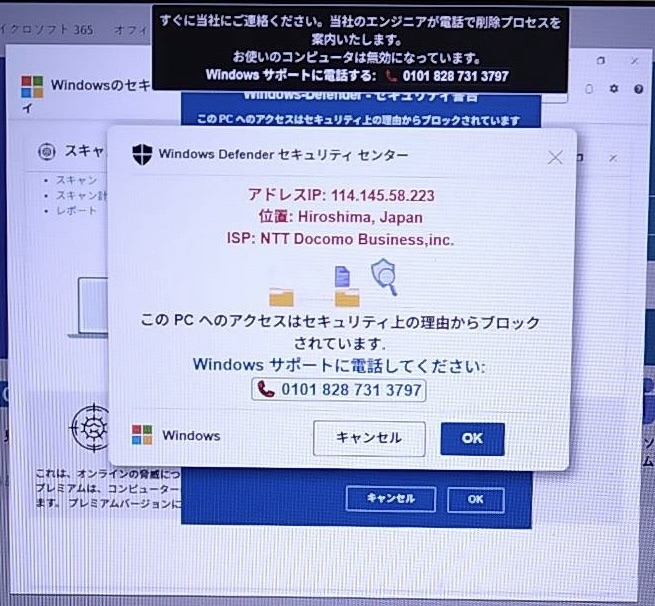
Google Chrome の場合
- ブラウザの右上にある縦に並んだ**三点リーダー(︙)**をクリックし、「設定」を開きます。
- 左側のメニューで「プライバシーとセキュリティ」をクリックし、中央の「サイトの設定」をクリックします。
- 「権限」セクションまでスクロールし、「通知」をクリックします。
- 「通知の送信を許可するサイト」または「許可」の欄に表示されている、見覚えのない不審なURLを探します。
- その不審なURLの右側にある**三点リーダー(︙)**をクリックし、「ブロック」または「削除」を選択します。
Microsoft Edge の場合
- ブラウザの右上にある横に並んだ**三点リーダー(…)**をクリックし、「設定」を開きます。
- 左側のメニューで「Cookie とサイトのアクセス許可」をクリックします。
- 「サイトのアクセス許可」の欄から「通知」をクリックします。
- 「許可」の欄に表示されている、見覚えのない不審なURLを探します。
- その不審なURLの右側にある**三点リーダー(…)**をクリックし、「削除」または「ブロック」を選択します。
補足
- この作業で、今後そのURLからの詐欺ポップアップは表示されなくなります。
- 前回の回答の通り、この手の詐欺はブラウザの表示だけで、パソコン自体がウイルスに感染している可能性は低いです。
- 心配であれば、お使いのセキュリティソフトでシステム全体のスキャンを実行してください。